Acompanhar e organizar as finanças na Web
Abra Home para consultar e organizar o dinheiro que entra, o dinheiro que sai, as contas, os cartões e os investimentos do seu planejamento.
Este guia mostra somente a experiência do cliente. Você não precisa procurar menus profissionais, como Consultoria, Estúdio, Hub ou Estrutura.
O que você encontra na Home
Para organizar as finanças, use estas abas da Home:
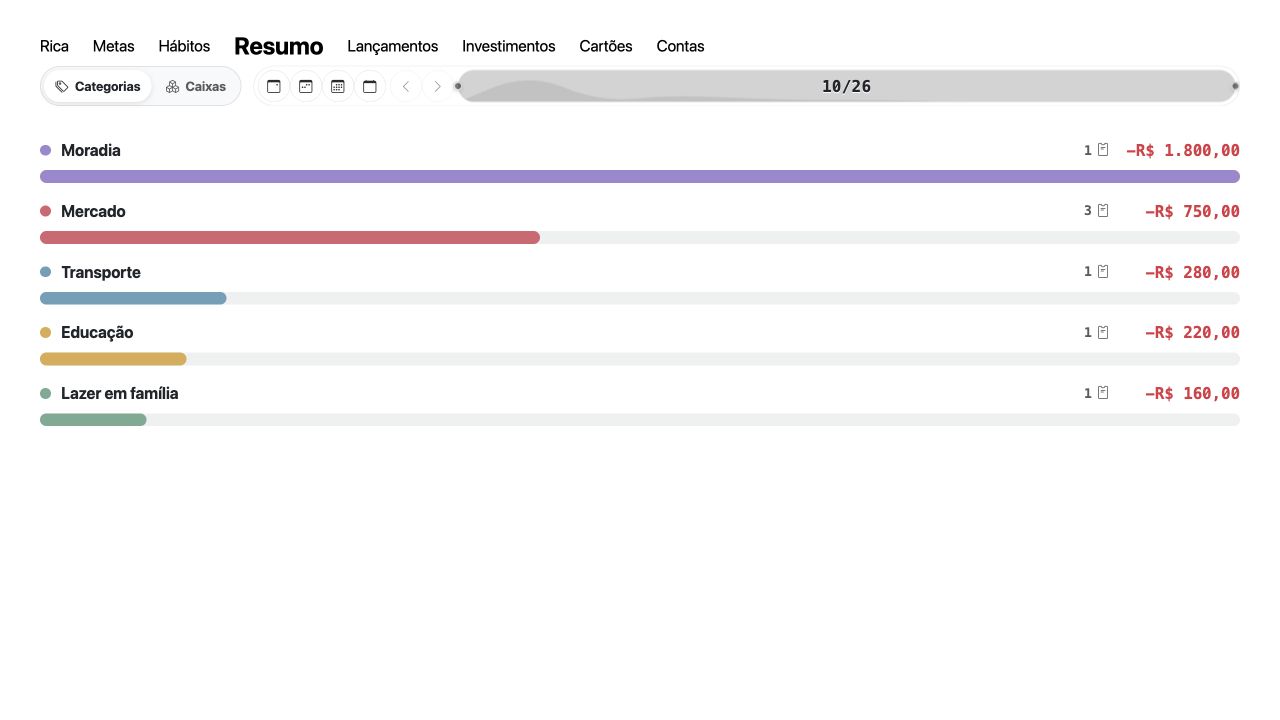
- Resumo: apresenta por categoria ou caixa os valores do período selecionado.
- Lançamentos: reúne compras, pagamentos, recebimentos, transferências e investimentos.
- Investimentos: mostra a carteira trazida pelo Open Finance ou pela B3.
- Cartões: reúne os cartões e a fatura atual de cada um.
- Contas: mostra as contas, os saldos e as movimentações relacionadas.
Se o planejamento reúne mais de uma pessoa ou mais de um projeto, alguns filtros permitem escolher exatamente o que deve aparecer.
Comece pelo Resumo
- Abra Home → Resumo.
- Escolha visualizar por Categorias ou Caixas.
- Ajuste a janela de período.
- Compare os valores nas barras horizontais.
O resumo ajuda a perceber rapidamente onde o dinheiro está concentrado. Para entender quais movimentações formam os valores, abra Lançamentos.
Entenda a lista de lançamentos
Abra Home → Lançamentos. Cada linha pode mostrar:
- a data da compra e a data de vencimento;
- o nome e o valor;
- a conta e a pessoa relacionadas;
- a categoria;
- o tipo do lançamento;
- a parcela, quando for uma compra parcelada;
- a indicação Open Finance, quando a informação veio de uma instituição conectada;
- anotações, destaque e avisos que merecem conferência.
Categoria e tipo não são a mesma coisa
Categoria explica com o que o dinheiro se relaciona, como Alimentação, Moradia, Saúde ou Salário.
Tipo explica o efeito do lançamento:
- Entrada: dinheiro recebido.
- Saída: dinheiro gasto ou pago.
- Provisão: valor reservado ou esperado.
- Investimento: dinheiro aplicado.
- Circular: transferência entre contas do próprio planejamento.
Conferir os dois campos é importante. Uma compra pode estar na categoria correta e ainda assim ter sido marcada como entrada, por exemplo.
Localize o que precisa conferir
Na parte superior da lista, você pode:
- Buscar por nome, categoria ou valor.
- Escolher o período que deseja consultar.
- Filtrar uma pessoa, um projeto ou uma conta.
- Mostrar somente entradas, saídas, provisões, investimentos ou transferências internas.
- Mostrar somente compras parceladas, lançamentos destacados ou itens com anotações.
- Filtrar lançamentos criados na Rica ou recebidos pelo Open Finance.
- Agrupar a lista por categoria ou pelos grupos usados no planejamento.
- Ordenar por data, nome, valor ou pelos itens que mais precisam de conferência.
Compra ou vencimento
A ação de visualização por data permite alternar entre duas formas de organizar a lista:
- Compra: usa o dia em que a movimentação aconteceu.
- Vencimento: usa o dia previsto para o dinheiro sair ou entrar.
Essa escolha muda a forma de consultar a lista, mas não altera os lançamentos.
Editar um lançamento
- Localize o lançamento em Lançamentos.
- Clique na linha do lançamento.
- Revise os campos exibidos.
- Faça as alterações necessárias.
- Selecione a ação de confirmação para salvar.
Você pode alterar:
- nome;
- notas;
- moeda e valor;
- categoria;
- tipo;
- data da compra;
- data de vencimento;
- data do pagamento;
- situação: pendente, pago, atrasado ou cancelado;
- juros e multa.
A conta de origem aparece para conferência. Quando um lançamento veio do Open Finance, a alteração feita na Rica organiza o seu planejamento, mas não muda o extrato da instituição financeira.
Corrigir a categoria de um lançamento
- Abra o lançamento.
- Na área Categoria, selecione a ação de escolher categoria.
- Procure e selecione a categoria correta.
- Confira se o Tipo também está correto.
- Confirme para salvar.
Em algumas correções, aparece a opção Gerar conceito. Quando ela estiver disponível, você pode ativá-la para guardar a correção como referência e ajudar a Rica a reconhecer movimentações parecidas no futuro.
Corrigir o tipo de um lançamento
- Abra o lançamento.
- Localize Tipo.
- Escolha Entrada, Saída, Provisão, Investimento ou Circular.
- Confirme para salvar.
Se aparecer Gerar conceito, use a opção somente quando essa escolha representar uma regra que também vale para movimentações parecidas.
Se uma transferência entre duas contas suas aparecer como gasto, altere o tipo para Circular. Assim, o dinheiro não será tratado como uma nova despesa do planejamento.
Categorizar vários lançamentos de uma vez
Use esta opção quando diferentes linhas devem receber a mesma categoria.
- Marque os lançamentos usando o seletor no lado direito de cada linha.
- Confira a quantidade selecionada.
- Selecione a ação Escolher categoria dos lançamentos selecionados.
- Escolha a categoria.
- Confirme a alteração.
Você também pode selecionar os lançamentos e pedir para a Rica:
- sugerir as categorias automaticamente;
- identificar automaticamente se cada item é entrada, saída, provisão, investimento ou transferência.
O processamento pode continuar em segundo plano. Revise o resultado depois, principalmente nos lançamentos que aparecem com aviso ou baixa confiança.
Criar um lançamento manualmente
- Abra Home → Lançamentos.
- Selecione Novo lançamento.
- Informe um nome que seja fácil de reconhecer.
- Escolha a categoria e a conta.
- Informe moeda e valor.
- Escolha o tipo correto.
- Preencha as datas e a situação.
- Acrescente notas, juros ou multa se forem necessários.
- Confirme a criação.
Também é possível criar o lançamento pela tela Contas ou Cartões. Abra o cartão da conta desejada e use a ação Novo lançamento; nesse caso, a conta já vem selecionada.
Criar uma compra parcelada
- Durante a criação, ative Parcelamento.
- Informe o número de parcelas.
- Revise o valor e a primeira data.
- Confirme.
A Rica cria a sequência de parcelas. Ao editar uma parcela existente, a ação Remover série pode aparecer para excluir toda a sequência relacionada.
Criar um lançamento recorrente
Use a recorrência para itens que se repetem, como aluguel ou mensalidade.
- Durante a criação, ative Recorrência.
- Escolha a frequência, como mensal ou anual.
- Informe até quando a repetição deve continuar.
- Confirme.
Parcelamento e recorrência são opções diferentes e não ficam ativos ao mesmo tempo.
Anotar, destacar e revisar depois
Na própria linha do lançamento, você pode:
- adicionar, editar ou remover anotações;
- marcar uma estrela para destacar o item;
- abrir os dados recebidos pelo Open Finance;
- identificar o número da parcela;
- acompanhar se uma categorização automática ainda está em andamento.
Depois, use os filtros de estrela ou anotações para encontrar esses itens novamente.
Editar ou organizar categorias
Ao selecionar a identificação de uma categoria na lista, podem aparecer opções para:
- alterar o nome;
- mudar a cor;
- ajustar as referências que ajudam em classificações futuras;
- relacionar a categoria aos grupos do planejamento;
- excluir a categoria.
Uma categoria pode ser usada por outras movimentações e por outras partes do planejamento. Antes de renomear, reorganizar ou excluir uma categoria, confirme com o profissional que acompanha você.
Excluir ou anular lançamentos
Para excluir um único lançamento:
- Abra o lançamento.
- Selecione a ação de excluir.
- Leia a confirmação antes de continuar.
Para trabalhar com vários itens:
- Selecione as linhas.
- Escolha Anular ou Excluir.
- Revise a quantidade e confirme.
Anular mantém o item no histórico como excluído e permite uma correção posterior. Excluir remove o registro da Rica.
Se a movimentação veio do Open Finance, ela continua existindo na instituição financeira. Caso o item volte depois de uma nova sincronização, fale com o profissional que acompanha você antes de repetir a exclusão.
Conferir a Rica com um extrato ou uma fatura
A ação Conferir lançamentos por arquivo compara a lista da Rica com um documento.
- Abra Home → Lançamentos.
- Selecione Conferir lançamentos por arquivo.
- Escolha um PDF, uma planilha, um arquivo CSV ou OFX.
- Se o documento tiver senha, informe-a quando a Rica pedir.
- Aguarde a comparação.
- Confira os itens encontrados nos dois lados e os itens que estão somente no documento.
- Selecione os itens ausentes que deseja criar na Rica.
- Escolha a conta correta e confirme.
Use essa conferência para investigar diferenças. Antes de criar vários itens, confira data, nome e valor para evitar duplicidades.
Exportar os lançamentos
- Ajuste o período e os filtros.
- Selecione Exportar lançamentos.
- Escolha entre exportar somente o que está sendo exibido ou todos os lançamentos disponíveis.
- Escolha CSV, Excel ou PDF.
- Confirme a exportação.
Atualizar os dados do Open Finance
Use Sincronizar dados Open Finance quando quiser buscar uma atualização das instituições conectadas.
Durante a atualização:
- aguarde a conclusão antes de iniciar outra sincronização;
- não crie manualmente uma cópia de uma movimentação que ainda pode chegar pela instituição;
- lembre que cada instituição tem seu próprio tempo de atualização.
Para criar ou renovar uma conexão, siga o guia de Open Finance.
Consultar contas e cartões
Abra Home → Contas ou Home → Cartões para ver os itens separados por pessoa e projeto.
Em cada cartão, você pode consultar:
- nome, produto e descrição;
- saldo atual ou fatura atual;
- data da última sincronização;
- situação da conexão e da atualização;
- lançamentos recentes.
Clique na parte principal do cartão para abrir todos os lançamentos daquela conta. Use a busca ou a segmentação para mostrar somente uma pessoa, um projeto, uma conta ou um cartão.
Criar uma conta manual
- Abra Home → Contas.
- Selecione Nova conta.
- Escolha o projeto.
- Informe nome, cor, tipo e saldo.
- Se for um cartão, informe os dias de fechamento e vencimento da fatura.
- Acrescente uma descrição, se desejar.
- Confirme.
Editar uma conta ou um cartão
- Abra as opções no canto do cartão.
- Altere nome, cor ou saldo.
- Em um cartão, confira os dias de fechamento e vencimento da fatura.
- Confirme para salvar.
Quando a conta foi trazida pelo Open Finance, o tipo é definido pela instituição e não pode ser alterado. Contas criadas manualmente permitem escolher o tipo.
Nas opções, também podem aparecer ações para:
- mover a conta para outro projeto;
- excluir a conta;
- ignorar uma conta trazida pelo Open Finance;
- restaurar uma conta que havia sido ignorada.
Ao ignorar uma conta do Open Finance, os lançamentos já importados são removidos e novas movimentações deixam de ser sincronizadas. Use essa ação somente quando a conta realmente não deve fazer parte do planejamento. A opção de restaurar permite voltar a receber os dados.
Consultar investimentos
Abra Home → Investimentos para reunir as posições trazidas pelo Open Finance e pela B3.
Você pode:
- buscar um investimento pelo nome;
- filtrar por origem;
- organizar a visualização por instituição, classe, produto, pessoa ou projeto;
- filtrar pessoas, projetos e instituições;
- sincronizar os dados do Open Finance;
- abrir um grupo para ver os investimentos que fazem parte dele;
- abrir um investimento para consultar posição, produto, datas, rentabilidade e movimentações disponíveis.
As informações variam conforme a instituição. Por isso, alguns investimentos mostram mais detalhes do que outros.
Excluir investimentos da Rica
A exclusão disponível nessa área remove o registro da Rica, mas não altera a posição na instituição financeira.
- Um investimento recebido pelo Open Finance pode aparecer novamente em uma sincronização futura.
- Um investimento da B3 acompanha os dados recebidos da Área do Investidor.
Converse com seu profissional antes de excluir investimentos apenas para corrigir uma informação que parece desatualizada.
Para conectar ou renovar o acesso à carteira, consulte os guias de Open Finance e B3.
Fazer uma pergunta à Rica
Enquanto estiver na Home, abra o painel da Rica pelo ícone da assistente. Dê detalhes como período, conta, categoria ou valor.
Por exemplo:
Liste meus gastos com alimentação neste mês.
Por que este lançamento de R$ 85 aparece como entrada?
Mostre as compras parceladas do meu cartão.
Revise a resposta antes de pedir uma alteração. Se a Rica solicitar uma confirmação, leia o que será mudado e confirme somente se estiver correto.
Se uma informação parecer errada ou desatualizada
- Confira se o período, a pessoa, o projeto e a conta corretos estão selecionados.
- Limpe a busca e os filtros que não forem necessários.
- Compare as datas de compra, vencimento e pagamento.
- Se o item veio de uma instituição conectada, use a sincronização uma vez e aguarde.
- Evite criar uma segunda conexão ou uma cópia manual do mesmo lançamento.
- Se o problema continuar, informe ao seu profissional o nome, a data, o valor e a conta envolvidos.