Rica no iPhone
O app tem cinco abas. A Principal mostra seu resumo; nas demais, você consulta as finanças, acompanha hábitos, acessa a área Social e busca seus registros.
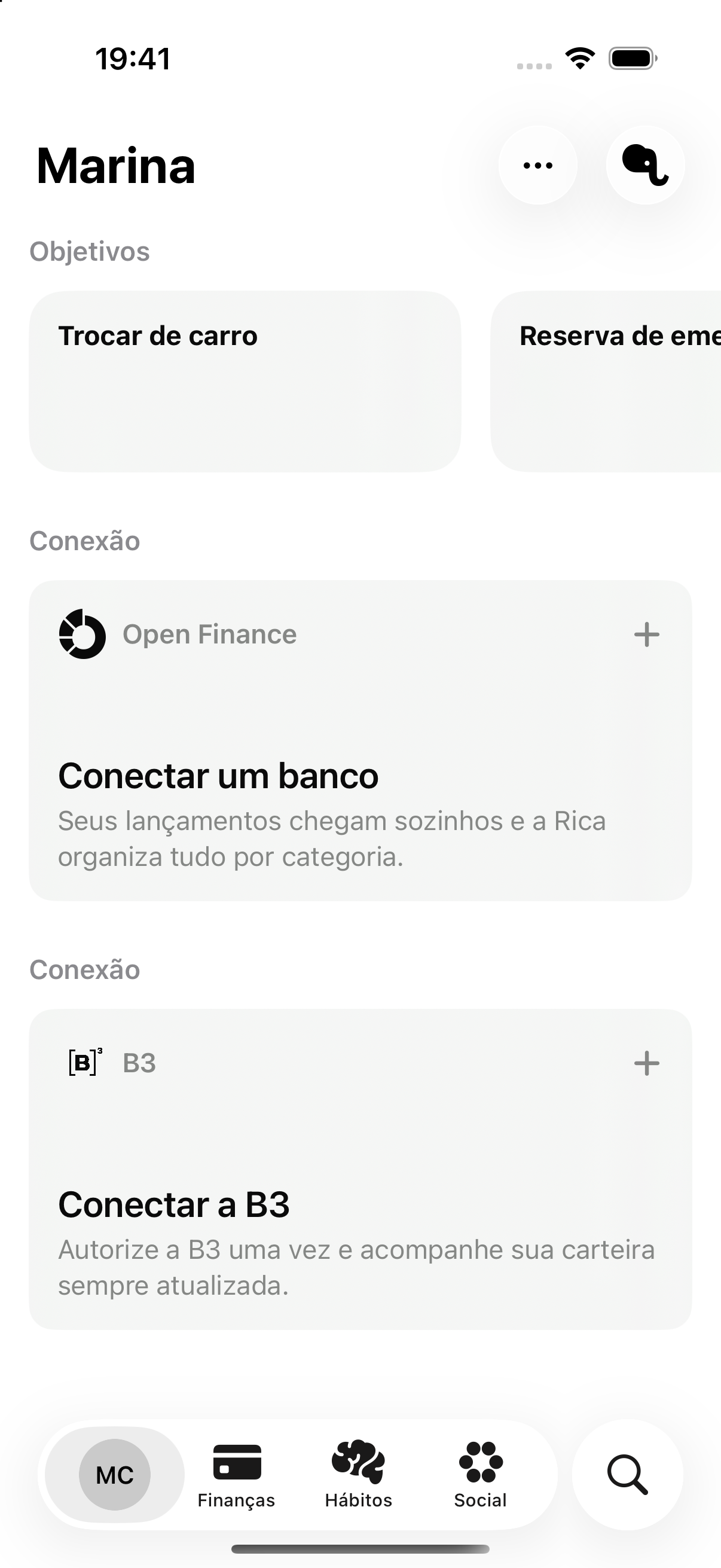
Encontre o que você quer fazer
| Área | Para que serve | Comece por aqui |
|---|---|---|
| Principal | Ver objetivos, metas e seu resumo pessoal | Criar e acompanhar um objetivo |
| Finanças | Conferir lançamentos, caixas, contas, cartões e investimentos | Entender suas finanças |
| Hábitos | Acompanhar práticas e marcar o que fez | Criar e acompanhar hábitos |
| Social | Encontrar especialistas, compartilhar acesso e participar de clubes | Conhecer a área Social |
| Buscar | Encontrar um item pelo nome e abrir atalhos | Buscar e conversar |
A Principal usa sua foto ou suas iniciais na barra de abas. No topo das quatro primeiras áreas, o botão com o símbolo da Rica abre a conversa. O botão de três pontos, ao lado, reúne Personalizar resumo, só na Principal, e Preferências.
Seu primeiro acesso
Instale a Rica pela App Store e entre com a conta usada no seu cadastro. Se a Rica apresentar Bem-vindo à Rica, siga o planejamento inicial.
O app usa a biometria ou o código do aparelho para proteger o acesso ao voltar. Se o iPhone não for compatível com a versão disponível na App Store, você pode usar a Web ou o WhatsApp.
Um caminho curto para começar
- Inclua quem participa do orçamento.
- Conecte um banco.
- Confira e organize os lançamentos.
- Escolha um objetivo.
- Escolha os cartões da Principal.
Atualizar e conferir
Puxe uma tela de dados para baixo e solte para atualizar. Aguarde a atualização terminar antes de repetir. Dados recém-conectados podem chegar em etapas: confira a situação da integração antes de cadastrar a mesma informação manualmente.
Criar pessoas e alterar a organização da estrutura exige permissão de administração. Se a Rica informar que você não tem acesso à mudança, peça ao titular da estrutura. Entenda pessoas e acessos.