Buscar, conversar e ajustar as preferências
A Busca encontra registros pelo nome. Na conversa com a Rica, você pode perguntar sobre seus dados, explicar uma situação ou pedir uma ação.
Encontrar uma informação
- Abra a aba Buscar, com a lupa.
- Digite no campo o que você procura?.
- Toque no resultado para abrir o detalhe.
A busca consulta lançamentos, metas, objetivos, contas, cartões, investimentos e empréstimos já carregados na sessão. Sem texto, mostra Últimos lançamentos e Atalhos.
Busque "Mercado" para conferir os registros relacionados, ou digite o nome da sua meta de viagem. Se um dado novo não aparecer, puxe a tela para atualizar e tente novamente.
Fazer um pedido à Rica
- Abra Principal, Finanças, Hábitos ou Social.
- Toque no botão com o símbolo da Rica, no topo.
- Escreva o pedido e envie.
- Leia a resposta e confirme os dados quando a Rica pedir.
Quanto gastei com mercado neste mês? Mostre o total e os lançamentos.
Registre uma despesa de R$ 36 na Farmácia, hoje, na conta da casa.
Quero incluir a Ana na minha estrutura. Antes de cadastrar, confirme os dados comigo.
As ações disponíveis dependem do seu acesso. Para criar pessoas, por exemplo, você precisa de permissão de administração. Depois de enviar um pedido, espere a Rica confirmar a conclusão e confira o resultado.
O titular também pode organizar projetos, categorias, caixas, objetivos, metas e hábitos por texto. Veja outros pedidos que você pode fazer na conversa.
Enviar um áudio
Na conversa, use o microfone para criar uma mensagem de áudio. Autorize o microfone quando o iPhone solicitar. Depois de gravar, use Enviar áudio; para desistir, use Descartar áudio.
No áudio, diga o valor e os detalhes do gasto: "gastei 36 reais na farmácia hoje, na conta da casa". Se a Rica entender algo errado, corrija na própria conversa e confira o registro.
Abrir as preferências
Nas quatro primeiras abas, toque em três pontos → Preferências. A tela abre por inteiro, dentro da aba; para sair, toque em voltar, no topo.
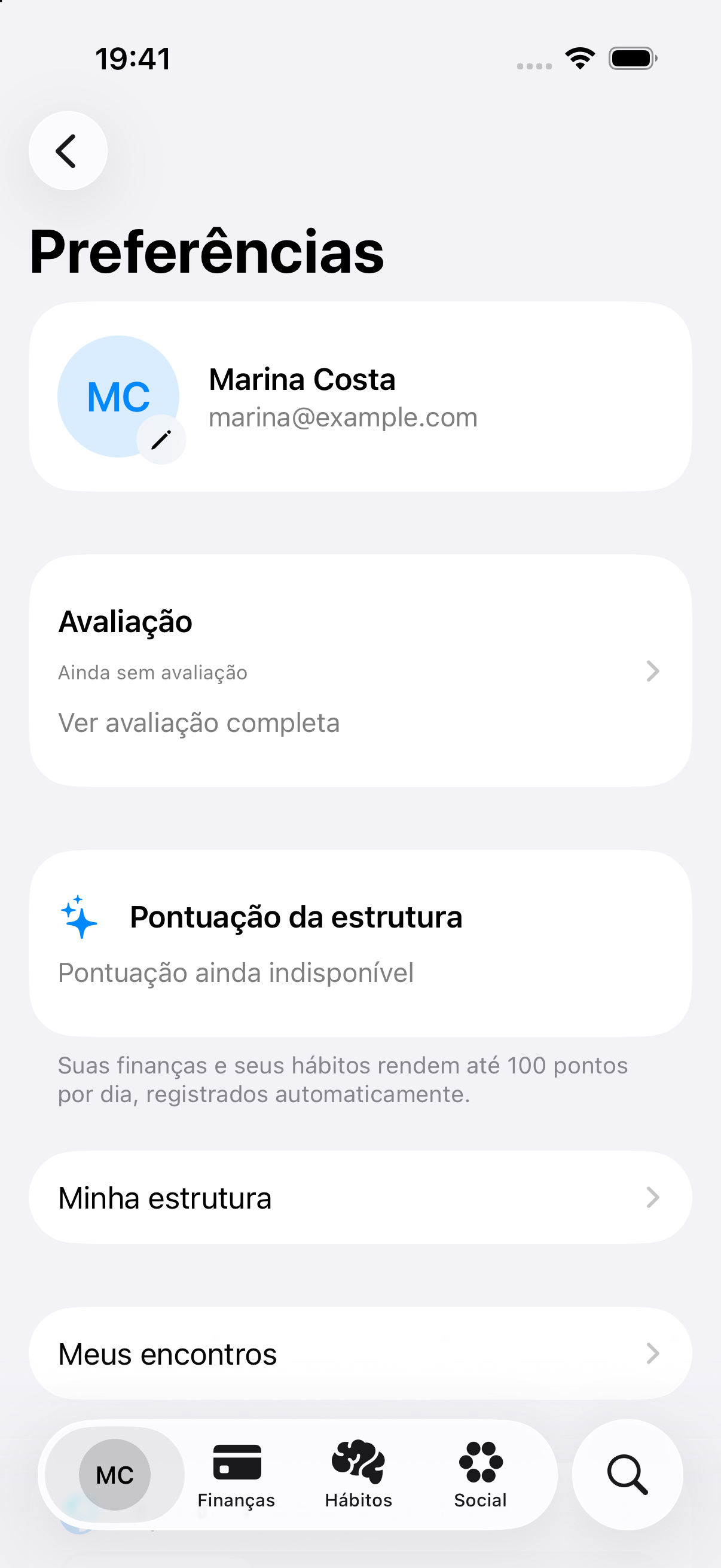
| Opção | O que fazer |
|---|---|
| Foto | Adicionar, trocar ou remover a foto |
| Avaliação | Consultar os ciclos e a avaliação completa |
| Minha estrutura | Cuidar de pessoas, projetos, categorias, caixas e tipos, do compartilhamento e do regime do balanço |
| Meus encontros | Acompanhar encontros com especialistas |
| Aparência | Escolher Sistema, Claro ou Escuro |
| Notificações | Escolher quais avisos receber e por qual canal |
| Sobre e Privacidade | Consultar informações do app |
| Sair da conta | Sair deste aparelho ou trocar de conta |
Escolher os avisos
- Abra Preferências → Notificações.
- Em Neste iPhone, confira a permissão do aparelho.
- Ajuste os canais de Open Finance, Metas, Avisos de ação e Agentes que quiser receber.
- Confira Toda a estrutura antes de ativar: essa opção amplia os destinatários para as pessoas vinculadas.
- Use Enviar push de teste ou Enviar WhatsApp de teste para conferir o canal disponível.
A permissão do iPhone e as preferências da Rica são controles diferentes. Se o push não chegar, confira também Ajustes do iPhone → Notificações → Rica.
A opção Mensagens cobradas controla o envio de WhatsApp fora da janela de conversa indicada na tela. Confira as condições antes de habilitar.
Ver uma meta em um widget
Na Tela de Início do iPhone, abra a edição da tela, adicione um widget e procure Rica. Escolha o widget de metas disponível e conclua. Ele usa os dados compartilhados pelo app; abra a Rica para atualizar quando necessário.
Excluir sua conta
Em Preferências, Excluir minha conta pede confirmação antes de excluir sua conta e os dados abrangidos pelo seu acesso. Para o titular, isso inclui a estrutura. A exclusão é irreversível. Para usar outro login, escolha Sair da conta → Trocar conta.
Depois da confirmação, a Rica encerra o acesso no aparelho enquanto conclui a exclusão dos dados. Se precisar corrigir o cadastro de uma pessoa, edite os campos dela sem excluir sua conta.